
バーコードの作り方|用途別の選び方・作成手順・印刷チェック
バーコードの作り方は、いきなり画像を生成するよりも、まず用途に合う形式を選び、入力データを整えてから作成するのが基本です。このページでは、JAN・Code128・Code39・ITF・QRコードの使い分け、無料ツールでの生成手順、印刷後に読み取れるかを確認する方法まで順番に解説します。
テスト用の番号で画像を作れることと、正式な商品コードとして利用できることは別です。商品流通や取引先納品では、公式の登録条件と相手先の仕様を優先してください。
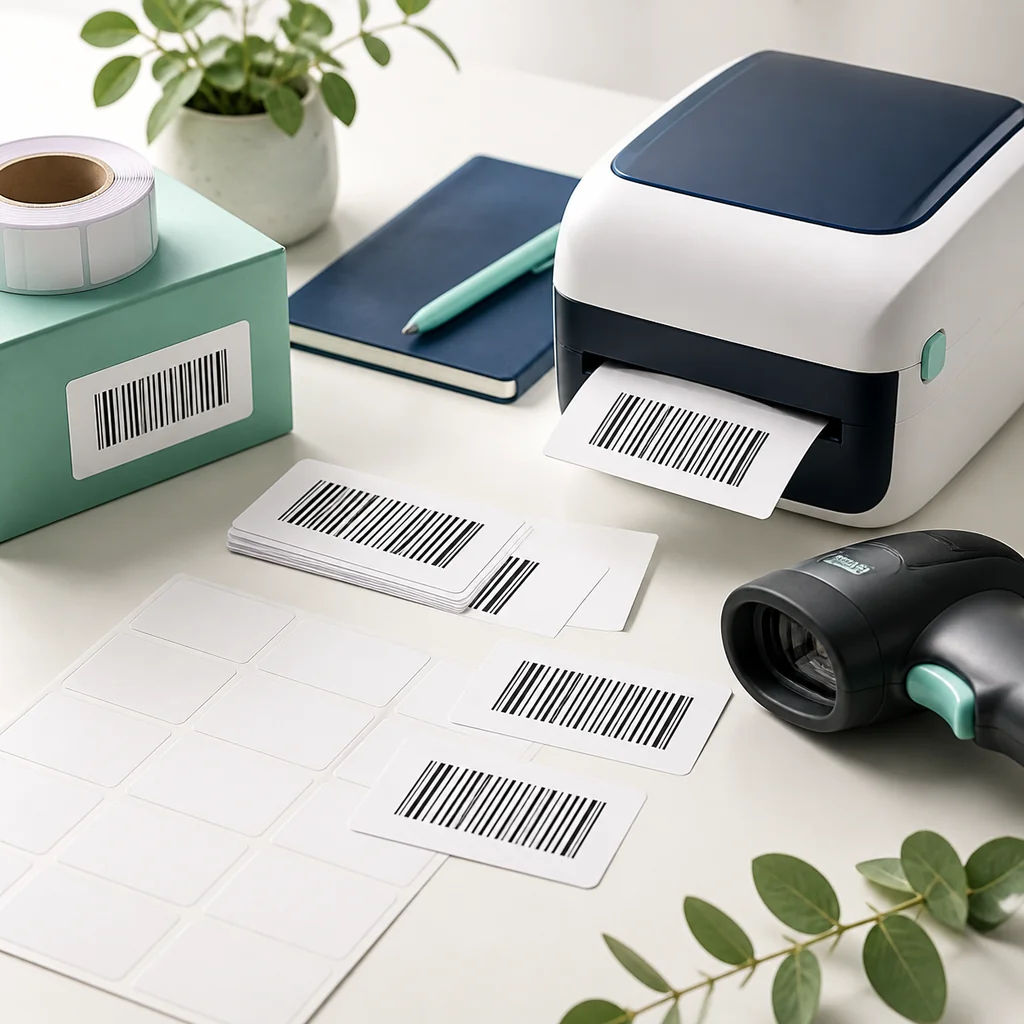
バーコードの作り方を迷ったら、次の順番で進めます。最初に「何を識別したいか」を決めると、JANを使うのか、Code128やQRコードを使うのかが整理しやすくなります。
- 用途を決める:商品販売、社内在庫、物流、URL共有など、読み取った後の使い道を明確にします。
- 形式を選ぶ:用途と入力できる文字種に合うバーコードを選びます。
- データを入力して生成する:桁数、先頭ゼロ、チェックデジット、開始・終了文字などを確認します。
- 印刷して読み取る:画面上で見えるだけで合格にせず、本番の用紙とスキャナーで確認します。
単に「数字をバーコードに変換する」だけならすぐ作れますが、商品コードや物流ラベルとして使う場合は、番号の管理と印刷条件まで含めて作業します。
形式は見た目ではなく、用途・入力文字・読み取り機器で選びます。商品を小売店で共通管理する場合と、自社だけで在庫番号を読む場合では、適したバーコードが変わります。
| 形式 | 向いている用途 | 入力の考え方 | 本站の入口 |
|---|---|---|---|
| JAN(EAN-13/EAN-8) | 商品・小売・POS | 数字と規格上の桁数。正式流通では番号登録を確認 | JANコード作成 |
| Code128 | 社内管理・物流・伝票 | 英数字やハイフンなどの管理番号を扱いやすい | Code128作成 |
| Code39 | 資産・工業・既存設備 | 英大文字、数字、一部記号。機器仕様を確認 | Code39作成 |
| ITF / ITF-14 | 段ボール・外装ケース | 数字中心で偶数桁などの入力条件がある | ITF作成 |
| QRコード | URL・テキスト・連絡先 | 二次元コード。スマートフォンでの利用に向く | QRコード作成 |
| NW7 / Data Matrix | 図書・会員カード・小型部品 | 業界や機器の指定がある場合は仕様を優先 | 種類一覧 |
どの形式が合うか決めにくい場合は、先にバーコードの種類ガイドで用途を比較し、必要なデータ形式がわかってから生成画面へ進むと失敗しにくくなります。
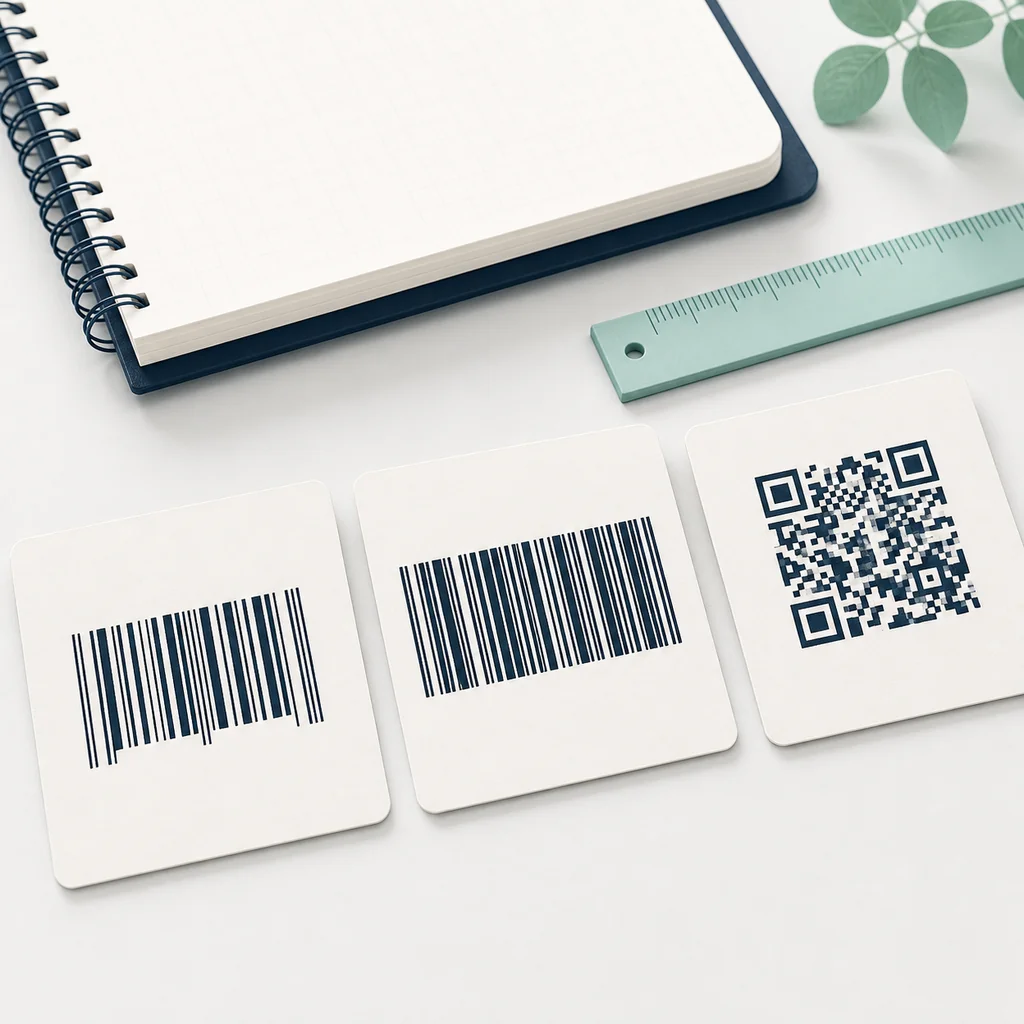
バーコード画像は入力データを視覚化したものです。作成前に、元の番号や文字列を表計算シートや商品台帳で確定し、入力ミスを減らします。
- JAN:13桁または8桁の規格を確認します。12桁を入力して最後のチェックデジットを計算する場合は、生成結果の番号も記録します。
- Code128:英数字やハイフンを含む社内番号に向きます。読み取った後のシステムが大文字・小文字や記号をどう扱うかも確認します。
- ITF:数字のみ、偶数桁などの条件を確認します。外装ケース用か、商品単体用かを混同しないようにします。
- QRコード:URLやテキストを入力できます。URLの入力ミス、https、アクセス先の公開範囲を生成前に確認します。
- テストデータ:サンプル番号は読み取り確認用と明記し、正式な商品コードや取引先番号と混ぜないようにします。
- 生成ページを開く:汎用的なデータならバーコード作成ツール、商品用ならJANコード作成など目的に合うページを選びます。
- 形式を選択する:先ほど決めた形式と、入力欄の説明が一致しているか確認します。
- データを貼り付ける:先頭ゼロがある番号は、Excelなどで数値に変換されていないか確認します。
- プレビューを確認する:バーの欠け、文字の切れ、白い余白、サイズ設定を確認します。
- 用途に合う形式で保存する:一般的な資料や試作はPNG、拡大縮小や印刷品質を重視する場合はSVGなど、貼り付け先に合わせます。
Excelやラベルソフトへ貼り付ける場合も、貼り付け後に画像の縦横比を変えないことが重要です。複数のコードを作る場合は、まず1枚で読み取りテストをしてから、一括作成やラベル作成へ広げます。
画像を作った後に読み取り結果を確認したい場合は、バーコード読み取りツールで画像を試せます。ただし、スマートフォンで読めても本番スキャナーで同じ結果になるとは限りません。
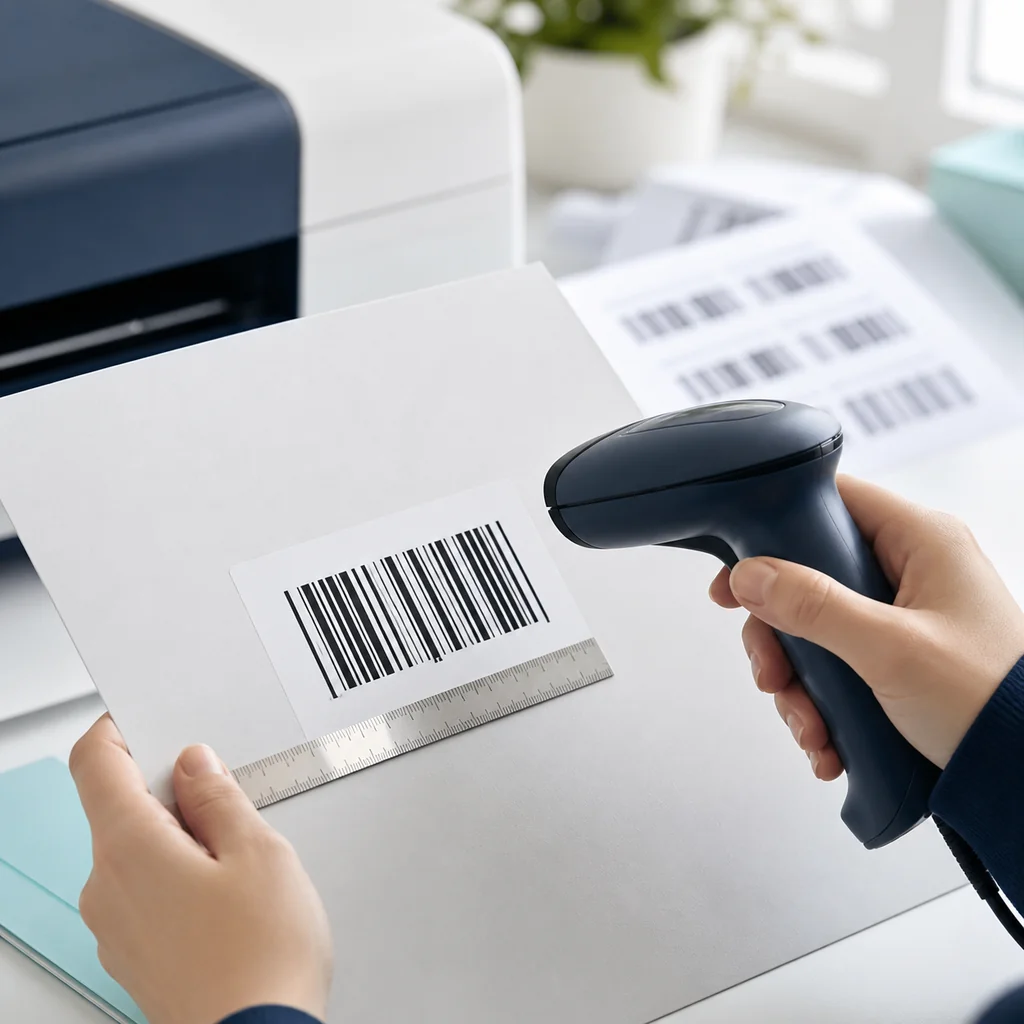
画面では読めても、印刷すると紙の反射、にじみ、縮小、余白不足で失敗することがあります。次の順番で確認すると、原因を切り分けやすくなります。
| 確認点 | よくある問題 | 対処 |
|---|---|---|
| 左右の余白 | バーの近くに枠線や文字がある | バーコードの左右に白い余白を残す |
| 縦横比 | 横だけ縮めてバー幅がつぶれる | 縦横比を固定して拡大・縮小する |
| コントラスト | 淡いバー、柄のある背景、光沢で反射する | まず黒バーと白地で試し、素材を確認する |
| 印刷倍率 | 用紙に合わせる設定で意図せず縮小される | 実寸または指定倍率で出力する |
| 読み取り機器 | スマホだけ読めて業務用スキャナーで失敗する | 本番機器・本番用紙・本番距離で試す |
JANの寸法やクワイエットゾーンを確認する場合はJANコードのサイズ規定ガイド、画像そのものを読み取る場合はバーコード読み取りも使えます。印刷後に読めない原因を順番に切り分けたい場合はバーコード印刷トラブル対策ガイドも参照してください。公式の入稿条件や取引先指定がある場合は、それらを優先してください。
- 用途を決めずに、見た目が似ている形式を選ぶ。
- JANのような正式商品コードと、テスト用のサンプル番号を同じ台帳で扱う。
- Excelで先頭ゼロを消したり、画像を縦横に変形したりする。
- 画面上のプレビューだけで合格にして、印刷や本番スキャナーを試さない。
- 読み取りに失敗した時、形式だけを疑い、余白・倍率・紙・反射を確認しない。
原因を切り分ける時は、一度に複数の条件を変えず、サイズ、用紙、印刷濃度、スキャナー距離を一つずつ確認します。
Q. バーコードは無料で作れますか?
番号や文字列を用意していれば、無料のオンラインツールで画像を作成できます。ただし、正式なJAN/GTINの登録や商品番号の重複管理は別の作業です。
Q. JANとCode128はどちらを選べばいいですか?
小売商品を共通管理するならJAN、社内番号・物流・伝票で英数字を扱うならCode128が候補です。販売先や読み取り機器の仕様がある場合は、そちらを先に確認してください。
Q. Excelでバーコードを作れますか?
オンラインツールでPNGやSVGを作り、Excelへ画像として貼り付ける方法が簡単です。先頭ゼロを含む番号は文字列として扱い、貼り付け後に縦横比を変えないでください。
Q. 作ったバーコードが読み取れない時はどうしますか?
左右の余白、縦横比、黒白のコントラスト、印刷倍率、にじみを確認し、本番の用紙とスキャナーで試します。スマートフォンだけで合格にしないことが大切です。
Q. サンプル用の数字を商品バーコードに使えますか?
テスト用として作成することはできますが、正式な商品流通に使う前に、GS1 Japanの登録条件、番号の管理、販売先の仕様を確認してください。画像を作れたことだけでは正式運用を保証しません。
- GS1 Japan:GTIN(JANコード)とは
- GS1 Japan:GS1事業者コードの新規登録手続き
- GS1 Japan:GTIN(JANコード)の作成手順
- GS1 Japan:JANシンボルマーキングマニュアル
登録条件、印刷仕様、取引先の入稿要件は更新されることがあります。正式な商品流通では、最新の公式資料と販売先の指示を優先してください。
この記事を書いた人

Yuki Tanaka
バーコード・流通システム専門ライター
バーコードの種類、入力条件、印刷後の読み取り確認を、作成ツールを使う人の手順に沿って整理しています。制度上の判断が必要な箇所は、公式資料と販売先の条件を優先してください。